Windows

Recent Post

Tampilkan postingan dengan label Windows. Tampilkan semua postingan
Minggu, 22 Desember 2013
Download Windows 8.1 Pro En-us X86 And X64 Iso

Download Windows 8.1 Pro En-us X86 And X64 Iso

Microsoft Windows 8.1 Professional RTM.
RELEASE DATE: 08/21/2013
BUILD: 6.3.9600.16384.WINBLUE_RTM.130821-1623
FILE: en_windows_8_1_pro_vl_x64_dvd_2791292.iso
SIZE: 3,796,248,576 byte
SHA-1: D6E5CDB914F5D795B22EC5FD07B31CA9C8964139
MD5: 89B2A5DEDEE8F387B8131B2199758CE9
Language : English
See also How to Installing the .NET Framework 3.5 on Windows 8 or 8.1
FOR INSTALLATION USE THESE KEYS
Professional-x64: MHF9N-XY6XB-WVXMC-BTDCT-MKKG7

Professional-x86: XHQ8N-C3MCJ-RQXB6-WCHYG-C9WKB


Produk Key : NTTX3-RV7VB-T7X7F-WQYYY-9Y92F

WINDOWS 8.1 PRO VL( 32 bit )

http://download.sysinternals.com/files/SysinternalsSuite.zip
WINDOWS 8.1 PRO VL(64 bit)
http://download.sysinternals.com/files/SysinternalsSuite.zip
Download Microsoft Windows 8 Professional x86/64 full

Download Microsoft Windows 8 Professional x86/64 full

Windows 8 Pro System Requirements
Processor: 1 gigahertz (GHz) or faster
RAM: 1 gigabyte (GB) (32-bit) or 2 GB (64-bit)
Hard disk space: 16 GB (32-bit) or 20 GB (64-bit)
Graphics card: Microsoft DirectX 9 graphics device with WDDM driver

BUILD: 6.2.9200.16394.WIN8_RTM.120725-1247
FILE :- Windows_8_Pro_EN US_x64.ISO-
SIZE :-  3,581,853,696 byte
SHA-1 :-  E63C1D3733532ABC7AB28F3D61526E361E80271A
MD5 :-  7A10316A79A543F2BF4953A4332B4323
CRC :-  5D7BB5F4
NOTE :-  this is original M $ Image.
Windows 8 Professional Activation/Serial Key
XKY4K-2NRWR-8F6P2-448RF-CRYQH
XK4K4-2NRWR-8F6P2-448RF-CRYQH
Windows 8 Professional Activator
 Retail
Core = FB4WR-32NVD-4RW79-XQFWH-CYQG3
Professional = XKY4K-2NRWR-8F6P2-448RF-CRYQH - retail key
ProfessionalWMC = RR3BN-3YY9P-9D7FC-7J4YF-QGJXW (Upgrade only, cant be used on WinPE) - retail key for Windows Media Center

Volume
gvlkCore=BN3D2-R7TKB-3YPBD-8DRP2-27GG4
gvlkProfessional=NG4HW-VH26C-733KW-K6F98-J8CK4
gvlkProfessionalWMC=GNBB8-YVD74-QJHX6-27H4K-8QHDG
http://download.sysinternals.com/files/SysinternalsSuite.zip
Windows 8 Professional  x64 Bit

Download Activator Windows 8 Pro EN-US x86

Download Activator Windows 8 Pro EN-US x86

Setelah selesai menginstal windows 8 tentunya anda diminta mengaktivasi product windows 8 tersebut dan tentu hal ini berbayar dan sangat mahal hanya untuk sebuah OS yang dibungkus dalam kepingan DVD. Namun tidak perlu khawatir, Blog Cupu punya solusinya yaitu program Activator Windows 8 Pro. Nah, pada artikel download activator windows 8 pro en-us x86 ini kali ini Blog Cupu mau berbagi activatornya. Untuk Download Activator Windows 8 Pro EN-US x86 silahkan klik link di bawah ini. Semoga bermanfaat.
http://download.sysinternals.com/files/SysinternalsSuite.zip

Buruan download sebelum link nya erorr
Senin, 16 Desember 2013
11 Tips Cara mempercepat kinerja komputer windows 7

11 Tips Cara mempercepat kinerja komputer windows 7

1. MatikanVisual efek yang tidak penting,


Visual efek berfungsi untuk mempercantik tampilan windows anda, akan tetapi Visual efek berpengaruh terhadap kinerja computer. Sehingga apabila Visual efek dimatikan tentu akan membuat kinerja komputer ataupun laptop anda menjadi semakin cepat. Berikut ini langkah-langkah untuk mematikan visual efek di windows 7

  • Klik Start >> klik kanan pada Computer >> kemudian klik properties >> lalu klik Advance system setting >> pilih tab advanced >> di bagian performance klik setting 

  • Pada bagian Visual efek pilih adjust for best performance >> kemudian klik OK


2. Matikan aero shake.
Fitur aero shake ini berfungsi meminimize jendela yang sedang tidak digunakan. Contohnya anda membuka beberapa, Dan apabila salah satu jendela yang aktif  tersebut anda gerak-gerakkan, maka jendela yang lainnya akan di minimize secara otomatis. Berikut ini langkah untuk mematikan fitur aero shake:

  • Klik Start >> lalu ketik “gpedit.msc” (tanpa tanda petik) lalu tekan tombol enter
  • Setelah tampil jendela local group policy editor seperti di atas, Klik User Configuration >> Klik administrative template >> klik desktop >> kemudian di jendela sebelah kanan klik dua kali pada “turn off aero shake windows minimizing mouse gesture” >> kemudian pilih enable >> terakhir klik OK.
3. Tips atau Cara untuk mempercepat windows 7 yang ketiga adalah Memtaikan firut aero snap
Cara mematikan fitur aero snap adalah sebagai berikut:
  • Klik Start >> Klik control panel >> Pilih ease of acces >> kemudian klik ease of acces center >> lalu  klik Make the mouse easier to use
  • Berikan tanda centang pada “Prevent windows from being automatically arranged when to the edge of the screen” >> kemudian Klik OK.

4. Mematikan aplikasi yang tidak diperlukan di komputer atau laptop saat startup (saat baru menyala).
Langkah untuk mematikan nya adalah sebagai berikut:

  • Klik Start >> ketik “msconfig” (tanpa tanda petik) kemudian tekan enter >> lalu llik tab startup >> kemudian uncheck atau hilangkan tanda centang aplikasi yang tidak diperlukan untuk dijalankan pada saat komputer melakukan startup. Klik OK.


5. Tips atau Cara untuk mempercepat windows 7 yang kelima adalah menonaktifkan gadget pada windows 7 
Untuk mematikan gadget di windows 7 dapat dilakukan dengan cara berikut ini

  • Klik Start >> Kemudian klik Control Panel >> Pilih Programs >> Pilih Turn Windows features on or off  >> Kemudian hilangkan tanda centang pada “Windows gadget platform" >> lalu Klik OK
6. Menggunakan semua core saat booting.
Jika anda memliki komputer atau laptop ataupun notebook yang memiliki prosesor dengan banyak core, sebaiknya anda menggunakan semua core tersebut pada saat komputer melakukan booting.
Langkah untuk mengatur agar semua core processor anda dipakai pada saat komputer lemakukan booting bisa dilakukan dengan cara sebagai berikut:


  • Klik Start >> ketik “msconfig” (tanpa tanda petik) >>  tekan enter 
  • Klik pada tab >> boot > pilih system operasi windows 7 
  • Klik advanced options >> beri tanda centang pada Number of processor >> pilih jumlah processor >> dan klik OK


7. Lakukan Disk Clean Up pada Harddisk anda.
Tahukah anda jika pada saat anda melakukan browsing ataupun saat anda melakukan kegiatan menginstal dan menguninstal software dari komputer anda akan menghasilkan registry-registry, cookies, cache yang baru yang biasanya tidak terpakai. Apabila anda tidak pernah melakukan pembersihan atau yang biasa disebut dengan, maka jumlahnya filnya akan semakin banyak dan akan menguras banyak pemakaian Hard Disk anda.Untuk melakukan Disk Clean Up dapat dilakukan dengan cara berikut ini.
  • Klik Start >> Klik All Programs >> Klik Accesories >> Klik System Tools >> Klik Disk Clean Up  
  • Akan muncul jendela kecil yang menyuruh kita untuk memilih partisi Harddisk mana yang ingin kita Clean Up. (pilihalah drive : C) >> Kemudian klik OK
  • Maka akan muncul jendela seperti di atas. Berikan centang pada bagian yang ingin anda Clean Up. Kemudian Klik OK.

8. Defragment Disk anda Secara Teratur.
Tips yang kedelapan untuk mempercepat kinerja komputer windows 7 anda adalah  melakukan defragment disk secara teratur. Pada dasarnya proses defragment disk adalah merapikan file yang berada pada harddisk sehingga komputer akan lebih mudah dalam membacanya..

Untuk melakukan defragment Disk dapat dilakukan dengan cara berikut:


  • Klik Start >> Klik All Programs >> Klik Accesories >> Klik System Tools >> Klik Disk Defragmenter
  • Pilih Hard Drive yang ingin anda defrag kemudian klik defragment disk


9. Matikan System Sound

Jika anda tidak mematikan system sound makan akan mempercepat proses saat loading system.
Cara untuk mematikan system sound adalah sebagai berikut:

  • Klik Start >> ketik "mmsys.cpl" (tanpa tanda petik) pada Start Search dan tekan tombol enter.
  • Buka tab Sound dan pilih No Sound
  • Klik OK

10. Nonaktifkan Index Search di Windows 7.

Tips kesepuluh untuk mempercepat kinerja komputer windows 7 adalah menonaktifkan Index Search di Windows 7. Berikut ini langkahnya 
  • Klik start >> ketik "services.msc" (tanpa tanda petik) lalu tekan enter.
  • Cari Windows Search kemudian klik kanan dan nonaktifkan service tersebut.


11.Install software seperlunya saja
Jumat, 06 September 2013
Cara menginstall Windows 7 melalui USB Flashdisk

Cara menginstall Windows 7 melalui USB Flashdisk

Selama ini saya telah mencoba mencari informasi bagaimana caranya menginstall Windows 7 melalui Flashdisk, dan akhirnya berhasil juga, walaupun prosesnya berjalan agak lambat dan kupikir ngga bakalan juga nih bisa menginstall lewat USB flashdisk, baru2 ini telah banyak artikel yang membahas tentang cara2 menginstall windows melalui USB flashdisk, dan saya pikir gak ada salahnya mencoba trik yang lain, siapa tau ada peningkatan dalam hal kecepatan penginstallannya.
Menginstall Windows melalui USB flashdisk ini ternyata banyak keuntungannya dibanding melalui CD atau DVD disk, Kita tidak perlu khawatir akan CD atau DVD yang ngga kebaca sama CD/DVD-ROM, CD atau DVD yang tergores, kadang menyulitkan dalam proses penginstallan windows, sedangkan melalui Flashdisk itu sendiri, hal yang demikian ngga lah perlu terjadi lagi.
Saya akan menunjukkan 2 ( secara manual dan otomatis ) cara menginstall windows 7 melalui USB FlashDisk
Sebelum kita mulai, perlu disiapkan adalah: Sekurangnya 1buah Flashdisk dengan kapasitan 4Gb ato lebih, soalnya Windows 7 setidaknya mengambil tempat sebesar 3Gb.


Cara Manual:
  1. Colokkan USB Flaskdisk anda. (masukin ke usb port yah, jgn ke tempat lain).
  2. Tekan Tombol WIN+R, ketik cmd dan klik OK.
  3. Ketik diskpart dan tekan ENTER.
  4. Ketik list disk, tekan ENTER dan pilihlah yang mana adalah USB flashdisk anda, hati2 jangan salah pilih nanti salah2 yg keformat adalah disk yang lain. jikalau anda punya hanya 1 harddisk makan USB flaskdisknya adalah disk1.
  5. Ketik select disk 1 dan tekan ENTER.
  6. Ketik clean dan tekan ENTER.
  7. Ketik create partition primary lalu tekan ENTER.
  8. Ketik select partition 1 dan tekan ENTER
  9. Ketik active dan tekan ENTER.
  10. Ketik format fs=fat32 dan tekan ENTER
  11. Ketik assign dan tekan ENTER
  12. Ketik exit dan tekan ENTER.
  13. Masukkan disk DVD windows 7  dan copy lah semua isi DVD tadi ke USB Flaskdisk anda.
  14. Booting komputer anda melalu USB Flashdisk, setting malalui bios komputer anda, pastikan boot nya melalui USB Flashdisk, apabila langkah2nya betul, maka proses instalasi windows seharusnya berjalan melalui USB Flashdisk.

Cara Otomatis.
Cara otomatis tentunya merupakan pilihan saya, dan untuk itu sudah tersedia program yang namanya WinToFlash, program ini akan melalukan langkah2 seperti cara manual diatas, yang kita perlu lakukan hanyalah menjalankan programnya, pilih sumber windows 7 dan arah USB flashdisk.
  1. Unduh dulu program WinToFlash versi terbaru. (download link diakhir artikel)
  2. Ekstrak dan jalankan file WinToFlash.exe
  3. Klik tombol “Check” dan mulailah proses Windows setup transfer wizard.
  4. Klik “Next”
  5. Pilih lokasi file Windows 7 dan lokasi USB Flaskdisk anda. klik “Next”.
  6. Pilih “I Accepted the terms of the license agreement” dan klik “Continue”
  7. Klik OK untuk memulai memformat USB Flashdisk dan file2 windows 7 secara otomatis akan dimasukkan ke USB Flashdisk.
  8. Klik “Next” apabila selesai pengopian, dan bootinglah komputer anda melalui USB Flashdisk tadi. apabila langkah2nya betul, maka proses instalasi windows seharusnya berjalan melalui USB Flashdisk.
Cara lain khusus untuk Windows 7 dapat menggunakan tools dari microsoft, yaitu Windows7 USB/DVD Download tools.

Sesudah Download dan install lalu jalankan programnya, pada langkah ke-1 pilih lokasi file .iso windows7 kita, lalu langkah ke-2 pilih apakah akan di install ke usb flashdisk tau bakar ke DVD disk.
Baru baru ini saya menemukan lagi perangkat lunak baru untuk membuat flashdisk kita menjadi CD/DVD, utility ini mengubah flashdisk kita menjadi installer untuk windows vista dan windows 7. Cara memakainya cukup mudah, tinggal pilih lokasi drive flashdisk kita dan sumber CD/DVD windows vista atau windows 7 kita.

Adapun cara lain lagi untuk membuat flasdisk kita agar bisa dipakai untuk menginstall windows 7 ialah dengan memakai tool yang bernama EasyBCD, berikut langkah2nya:
  1. Bagi yang belum punya program EasyBCD, silahkan download linknya diakhir artikel ini:
  2. Kemudian colokkan flaskdisk nya ke port USB komputer kita, lalu format lah dengan memakai partisi FAT32
  3. Jalankan program EasyBCD dan klik tombol “Bootloader Setup” di panel sebelah kiri.

  4. Dibawah kotak “Create Bootable External Media“, pilihlah flashdisk yang akan kita buat untuk menginstall windows 7.
  5. Kemudian klik tombol “Install BCD” dan tunggu sebentar sampai muncul kotak dialog berikut:

  6. Klik tombol “Yes” lalu tutuplah program EasyBCD, kemudian masukkan DVD windows 7 ke komputer/laptop.
  7. Setelah itu, copy lah semua isi DVD windows 7 tadi ke flashdisk yang telah kita siapkan tadi, jika anda punya file .iso windows 7, ekstrak dahulu ke folder yang telah kita tentukan, kemudian baru di copy ke flaskdisk tadi.
  8. Selesai, sekarang flasdisknya sudah bisa dipakai untuk menginstall windows ke laptop / komputer kita.
Demikian trik yang baru untuk membuat fd kita agar bisa dipake untuk menginstall windows.
Dan untuk menguji apakah usb flashdisk atau disk DVD windows kita berhasil atau ngga dapat menggunakan program / tools MobaliveCD.


Download WinToFlash 0.5.0013 Beta terbaru.
Download WinToFlash 0.6.0011 Beta terbaru.
Download Windows7 USB/DVD Download tools
Download Setup from USB
Download EasyBCD disini
Download MobaliveCd disini
Cara Install Ulang Windows 7 Lengkap

Cara Install Ulang Windows 7 Lengkap


Pastikan kalo kita udah backup drivernya, agar setelah install gak perlu download lagi, bagi yang belum, baca aja disini Cara Backup Driver Windows Dalam 5 Menit. Jangan lupa juga copy file penting yang di Local C ke Local D, karena saat kita format, file yang di desktop, my document dan download akan hilang , karena termasuk dalam Local C.

Sebelum install windows 7, tentu saja kamu harus punya DVD Windows 7 yang masih baik kondisi nya, kalau udah rusak, buang saja , hihi, jika ada file windows iso, burn aja ke DVD, cara nya liat disini Cara Burning Windows 7 Ke CDVD


Oke, langsung aja Masukan DVD Windows 7 , lalu setting Bios agar boot ke CDROM, jika belum di setting, lihat disini Cara Setting Booting Bios Ke CDROM.

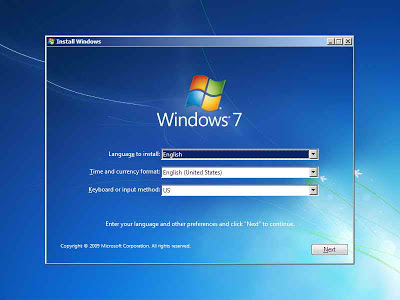
Jika sudah, akan ada tulisan Press Any Key To Continue, Enter aja.
Maka akan muncul seperti ini.


Cara Install Ulang Windows 7 Lengkap+Gambar
Ini jangan diubah, langsung next aja bro..
Cara Install Ulang Windows 7 Lengkap+Gambar
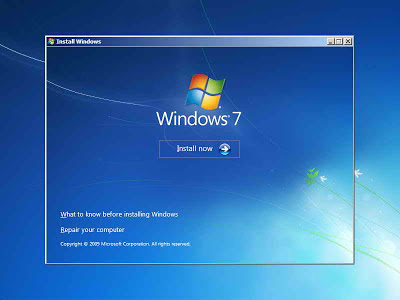
Pilih Install now
Cara Install Ulang Windows 7 Lengkap+Gambar
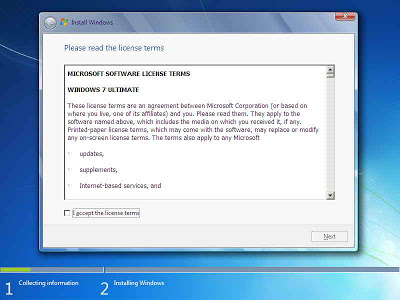
Centang I accept the license terms, lalu next..
Cara Install Ulang Windows 7 Lengkap+Gambar
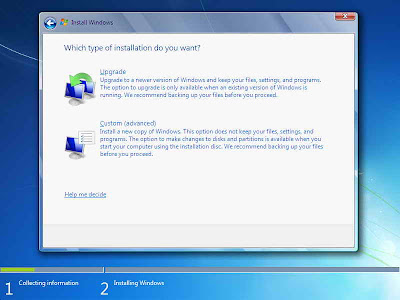
Pilih Custom..
Cara Install Ulang Windows 7 Lengkap+Gambar
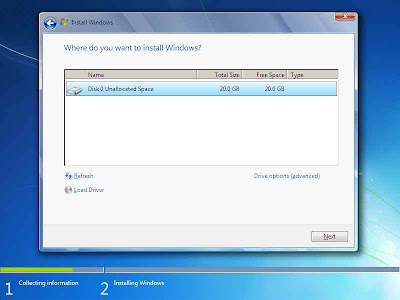
Pilih Partisi yang akan di isi dengan Windows 7, karena ini hanya ada 1 partisi, maka langsung saja, tetapi di laptop/PC anda pasti ada beberapa partisi, pilih yang partisi C, sekitar 100GB, bisa di cek di MyComputer..
Karena ada pertanyaan dari teman yaitu cara nya agar data2 saya yang lain tidak hilang, dan yang dihapus cuma windows 7 nya bagaimana?

Penjelasan
Ini cukup sulit dijawab, karena data dan disk di setiap komputer/laptop berbeda, tetapi saya akan menjelaskan garis besarnya..
Secara umum, file windows yang akan kita format dan kita install ulang berada di local disk C yang berkapasitas kurang lebih 100 GB, dan data2 kita terletak di Local Disk D, atau E, dan seterusnya, jadi kita hanya perlu masuk ke windows 7, dan buka disk C, kira2 isi file nya seperti ini
Jika isinya seperti gambar diatas, maka disk C itulah yang akan kita gunakan untuk diformat dan diinstall ulang, jika tidak, lihat di local disk yang lain.
----------------------------------

Oke, setelah tau, maka kita kembali lagi ke proses install, pilih disk yang berisi windows dan klik Drive Options, lalu Format. Setelah Format lalu Next, windows akan memulai install, kira2 30 menit,
Tips Cara Mempercepat Koneksi Internet
Cara Install Ulang Windows 7 Lengkap+Gambar 
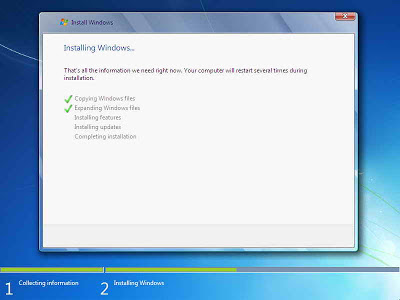
Tunggu Proses Install.. Setelah itu PC akan restart sendiri beberapa kali, tunggu saja..
Cara Install Ulang Windows 7 Lengkap+Gambar
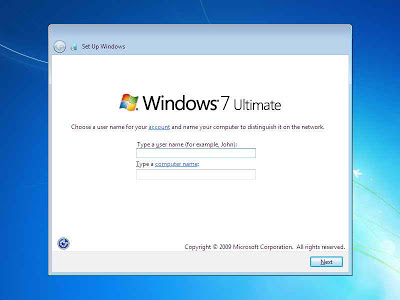
Masukan Username (Nama Kamu) dan nama Komputer
Masukan Passwordd, jika tidak ingin menggunakan password, langsung next aja.
Cara Install Ulang Windows 7 Lengkap+Gambar 
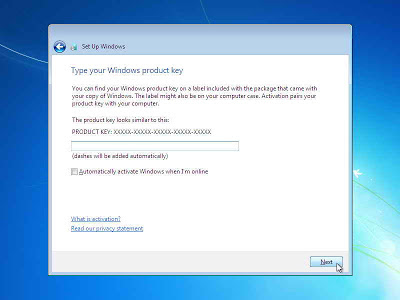
Masukan kalo kamu punya Serial Key, kalo gak punya ya hilangkan Centang nya dan next, windows kamu akan trial dan expired dalam jangka waktu tertentu, bisa menggunakan Windows Loader agar windows kamu menjadi full version, search aja windows loader di google :)

Cara Install Ulang Windows 7 Lengkap+Gambar
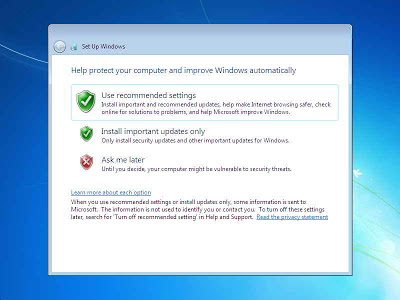
 Pilih Ask Me Later
Cara Install Ulang Windows 7 Lengkap+Gambar
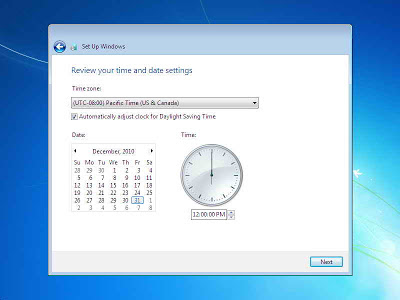
Atur Waktu diwilayah Anda
Cara Install Ulang Windows 7 Lengkap+Gambar
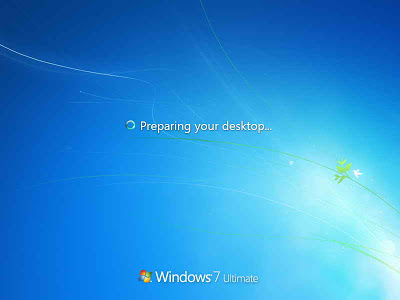
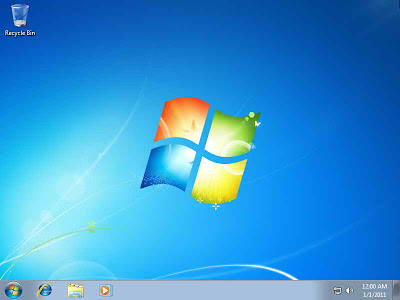
Keluar kan CD nya, SELESAI !
Setelah selesai install windows, sekarang tinggal install drivernya, liat aja di Cara Install Driver Yang Sudah Di Backup ..

MASALAH yang sering terjadi saat install adalah  berhentinya proses install ataupun error, kemungkinan besar ini disebabkan oleh rusaknya DVD windows anda, dan juga masalah pada Harddisk, kamu bisa mencoba menginstall di laptop kawan ataupun menggunakan DVD lain untuk mengetahui apa yang rusak.

Cara Instal Windows XP Melalui USB Flashdisk

Cara Instal Windows XP Melalui USB Flashdisk

Instal Windows XP Melalui USB Flashdisk :
1. Silahkan Download dulu software USB boot Versi 2
2. Instal USB boot Versi 2 hingga selesai tampilanya seperti ini :


3. Siapkan file Instalasi windows XP yang didapat dari copyan CD Instalasi windows XP atau dari hasil exstark file iso windows XP
Contoh File Instalasi Windows XP SP3

4. Pilih Windows XP Source dengan cara klik Browse, arahkan ke folder instalasi file windows XP yang sudah disiapakan sebelumnya
5. Klik RMPrep USB untuk format flashdisknya agar bisa digunakan sebagai master instalasi windows XP


6. Pilih Filesystem FAT32 , kemudian ceklist Boot as HDD (2PTNS) dan pilih XP boobtable (NTLDR) setelah itu klik Prepare Drive
 
7. Tunggu hingga proses di commandprompt(cmd) selesai kemudian klik exit
 8. Cara terakhir adalah klik GO tunggu sampai proses selesai
9. Jika berhasil akan tampil pesan seperti ini 
10. Klik OK , maka USB Flashdisk pun sudah bisa digunakan sebagai file instalasi windows XP

OK Sekian tutorial Cara instal windows xp melalui flashdisk
Breaking News
Loading...
Quick Message
Press Esc to close
Copyright © 2013 Blog Hendra All Right Reserved